
Muitas pessoas querem alterar o tamanho da partição para o servidor Windows 2012 depois de executá-lo por um período de tempo. O exemplo típico é que a unidade C está ficando cheia. Se for possível aumentar o espaço da unidade C sem reinstalar o sistema operacional. Ninguém gosta de perder muito tempo para reparticionar e restaurar do backup. Algumas pessoas querem diminuir uma partição grande para criar mais volumes ou mesclar 2 partições. Este artigo apresenta como alterar o tamanho da partição no Windows Server 2012 R2 com o Gerenciamento de Disco embutido e software de partição seguro.

1. Alterar o tamanho da partição no Windows Server 2012 via Gerenciamento de Disco
A partir do Windows Server 2008, a Microsoft adicionou novas funções "Diminuir Volume" e "Estender Volume" no Gerenciamento de Disco embutido. Esta ferramenta embutida é capaz de alterar o tamanho do volume sem perder dados na maioria dos casos. No entanto, ambas as funções têm muitas restrições. O Windows Server 2012 herdou as mesmas funções sem qualquer melhoria. Portanto, há problemas quando você ajusta o tamanho da partição do Server 2012 com esta ferramenta nativa.
Como diminuir o tamanho da partição com o Gerenciamento de Disco:
- Pressione Windows e X juntos no teclado e clique em Gerenciamento de Disco na lista.
- Clique com o botão direito em uma partição NTFS e selecione "Diminuir Volume".
- Insira uma quantidade de espaço e clique no botão "Diminuir". (Se você não inserir uma quantidade, todo o espaço livre disponível será usado por padrão.)
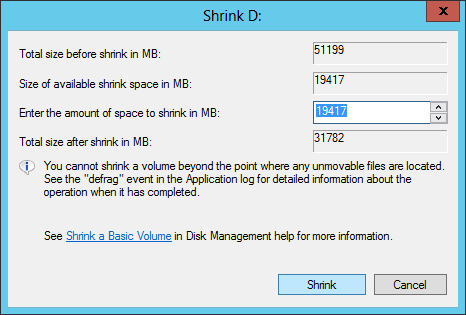
Como aumentar o tamanho da partição no Gerenciamento de Disco do Server 2012:
- Transfira todos os arquivos na partição adjacente direita (como D:).
- Clique com o botão direito nela no Gerenciamento de Disco e selecione "Excluir Volume".
- Clique com o botão direito na partição contígua esquerda (como C:) e selecione "Estender Volume".
- Clique em "Avançar" até "Concluir" na janela pop-up "Assistente para Estender Volume".
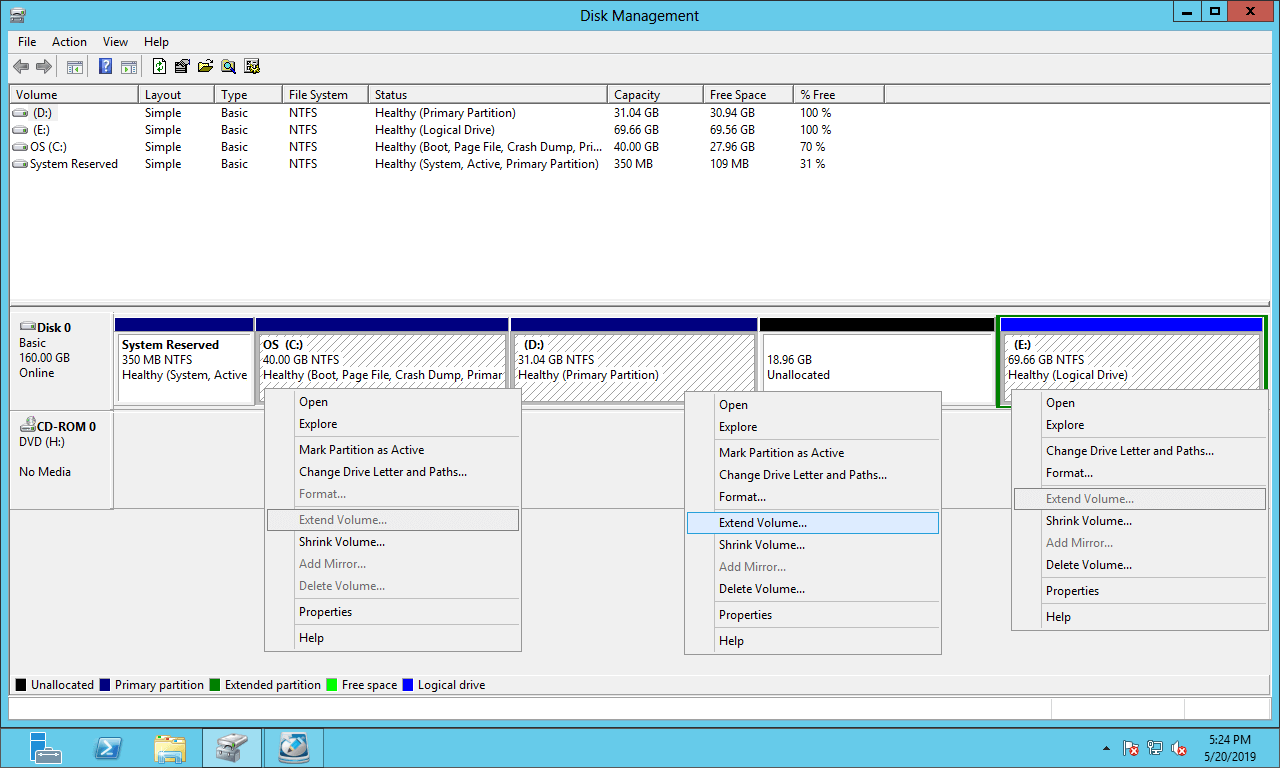
Limitações para alterar o tamanho da partição no Windows Server 2012 R2 via Gerenciamento de Disco:
- Ele só pode diminuir e estender partição NTFS, quaisquer outras partições não são suportadas.
- Ele só pode diminuir a partição para a esquerda e criar espaço não alocado à direita.
- Ele não pode diminuir a partição além do ponto onde arquivos imóveis estão localizados.
- Ele só pode estender a partição quando há espaço não alocado adjacente à direita.
- Em disco MBR, o espaço não alocado excluído de uma partição primária não pode ser estendido para nenhuma unidade lógica. O espaço livre excluído de uma unidade lógica não pode ser estendido para nenhuma partição primária.
Em resumo, o Gerenciamento de Disco só pode diminuir uma partição NTFS para criar um novo volume, ou estender uma partição NTFS excluindo o volume adjacente direito. Se você quiser estender uma partição diminuindo outra, o Gerenciamento de Disco não pode ajudá-lo. Como você vê na captura de tela, após diminuir a unidade D:, o espaço não alocado não é adjacente a C e está à esquerda da unidade E. Portanto, Estender Volume está desabilitado para ambas as partições.
Para alterar o tamanho da partição no Windows Server 2012 R2, o software de partição de disco é a melhor escolha.
2. Ajustar o tamanho da partição no Windows Server 2012 com software de partição seguro
Comparado com o Gerenciamento de Disco, o NIUBI Partition Editor tem muitas vantagens, como:
- Suporte ao redimensionamento de partições NTFS e FAT32.
- Criar espaço não alocado à esquerda ou à direita ao diminuir partição.
- Estender partição mesclando qualquer espaço não alocado contíguo em 1 passo.
- Mover e combinar espaço não alocado para qualquer partição não adjacente no mesmo disco.
- Muito mais fácil, basta clicar, arrastar e soltar para ajustar o tamanho da partição.
Melhor que outro software de partição de disco, o NIUBI Partition Editor possui tecnologias inovadoras para proteger seu sistema e dados:
- Modo Virtual - as partições de disco reais não serão modificadas até que se clique em "Aplicar" para confirmar.
- Cancelar a qualquer momento - cancele as operações indesejadas em andamento.
- Reversão em 1 segundo - reverte automaticamente o servidor ao status original em um piscar de olhos se detectar algum erro.
- Clonagem a quente - clone a partição do disco no Windows para backup, migração e troca rápida de disco.
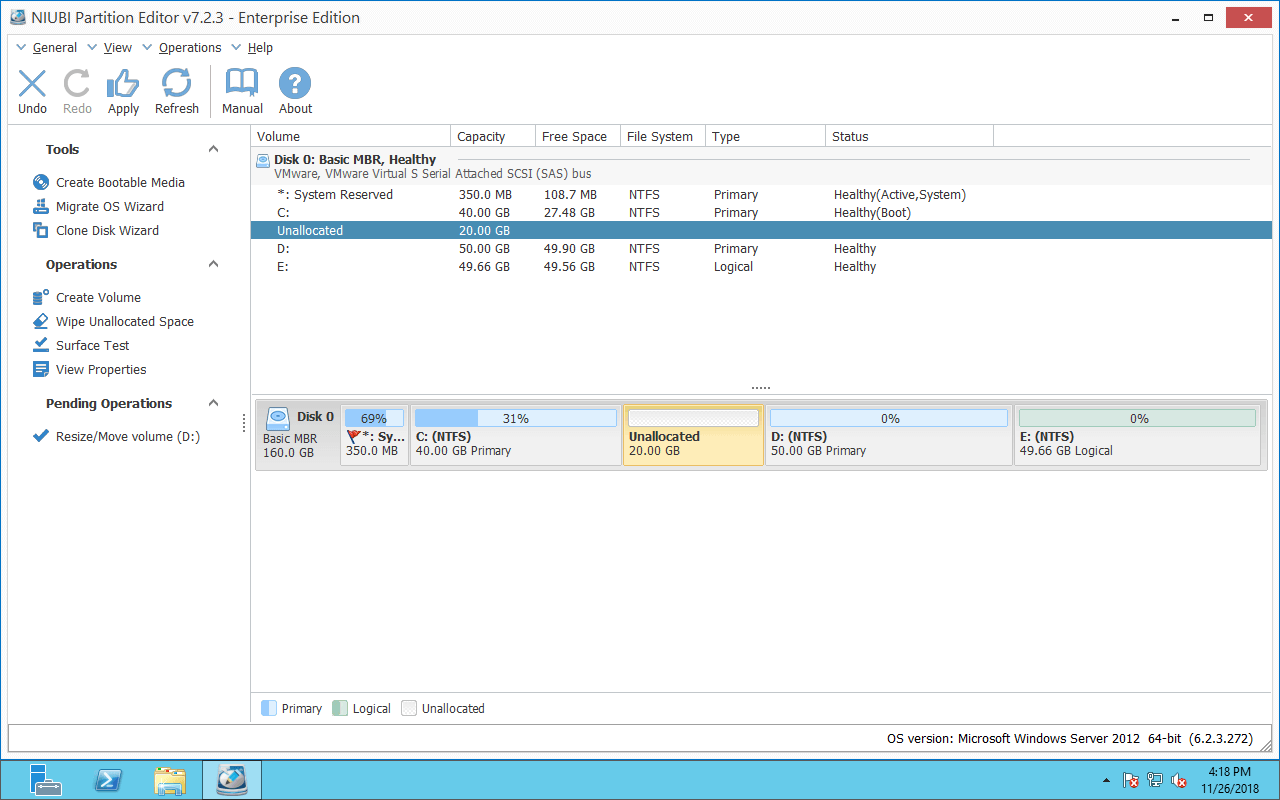
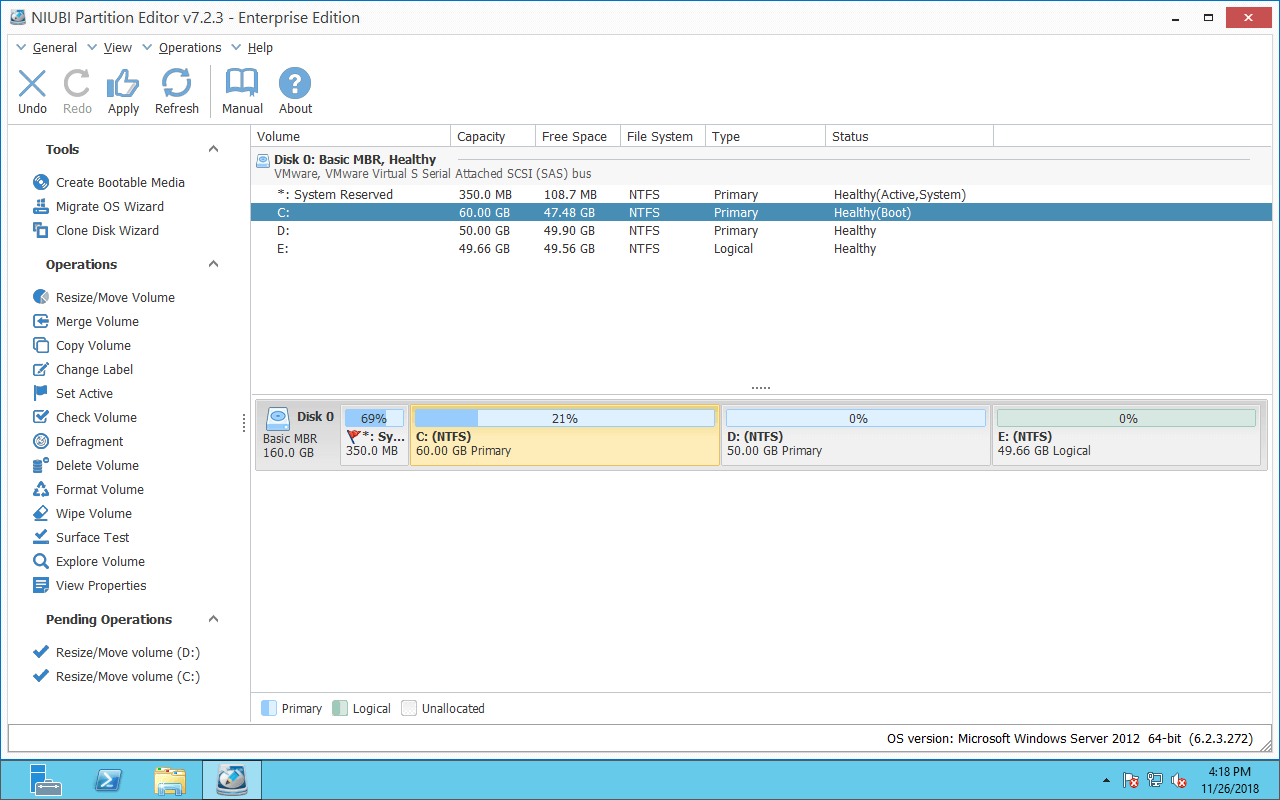
Baixar esta ferramenta e você verá todas as partições de disco com estrutura gráfica à direita, operações disponíveis para o disco ou partição selecionada estão listadas à esquerda e clicando com o botão direito. No meu servidor de teste, há a unidade C, D, E e uma partição reservada do sistema no Disco 0. A unidade D: original tem 70 GB e C: tem 40 GB.
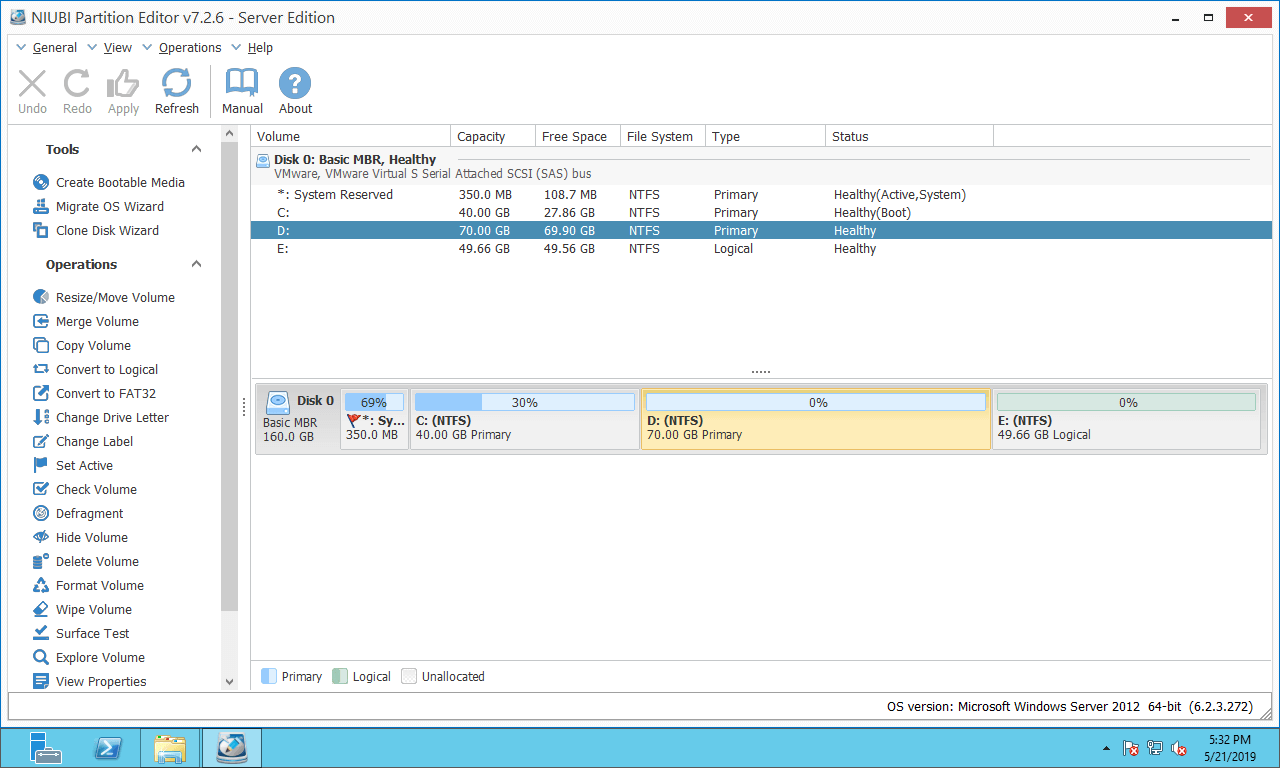
Como alterar o tamanho da partição no Windows Server 2012 R2 sem perder dados:
① Diminua uma partição NTFS ou FAT32 para criar espaço não alocado. Por exemplo: clique com o botão direito na unidade D: e selecione "Redimensionar/Mover Volume". Você tem 2 opções na janela pop-up.
Se você arrastar a borda esquerda para a direita, ou inserir um valor na caixa "Espaço não alocado antes":
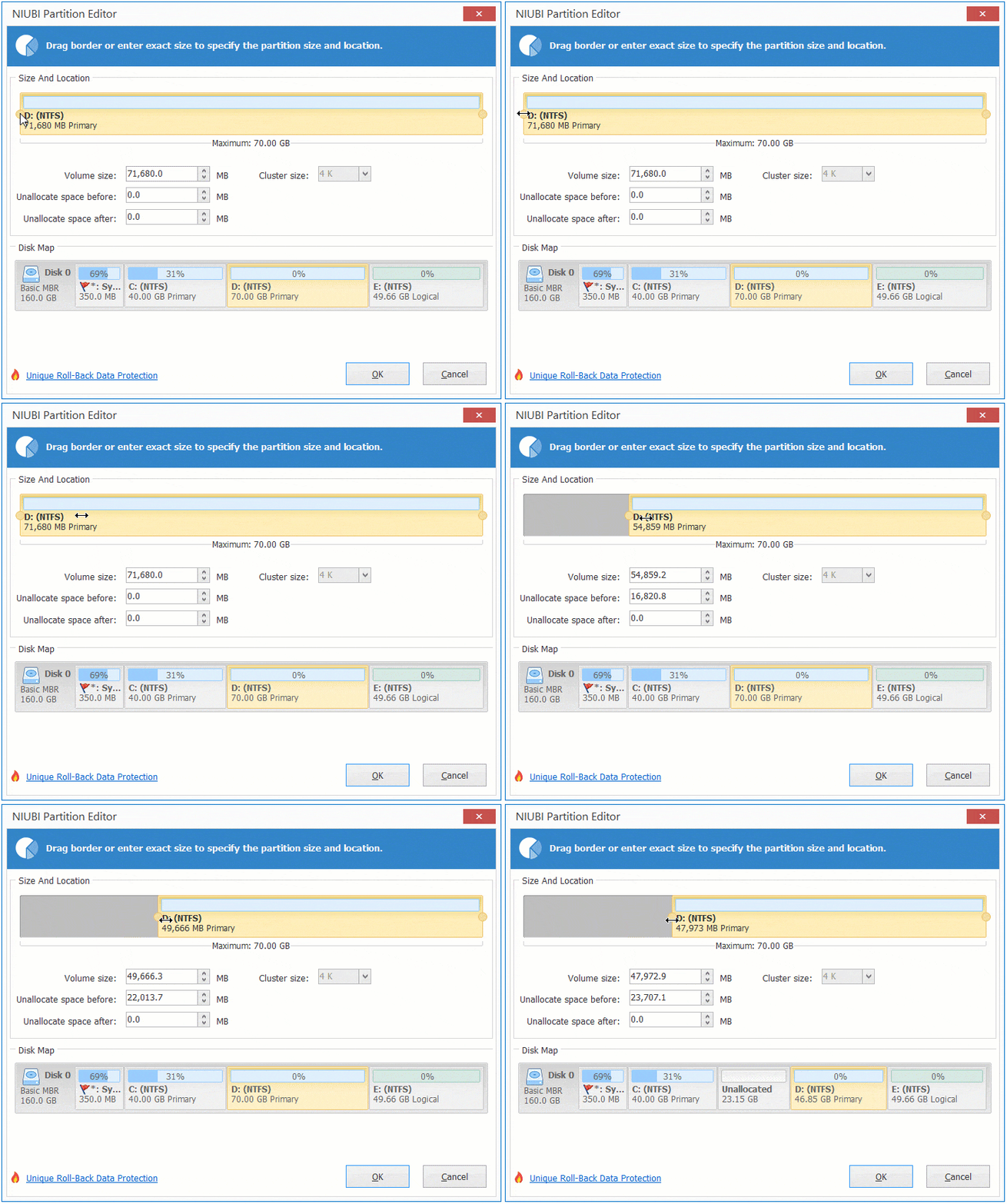
Então, o espaço não alocado é criado no lado esquerdo de D.
Se você arrastar a borda direita para a esquerda, ou inserir um valor na caixa "Espaço não alocado depois":
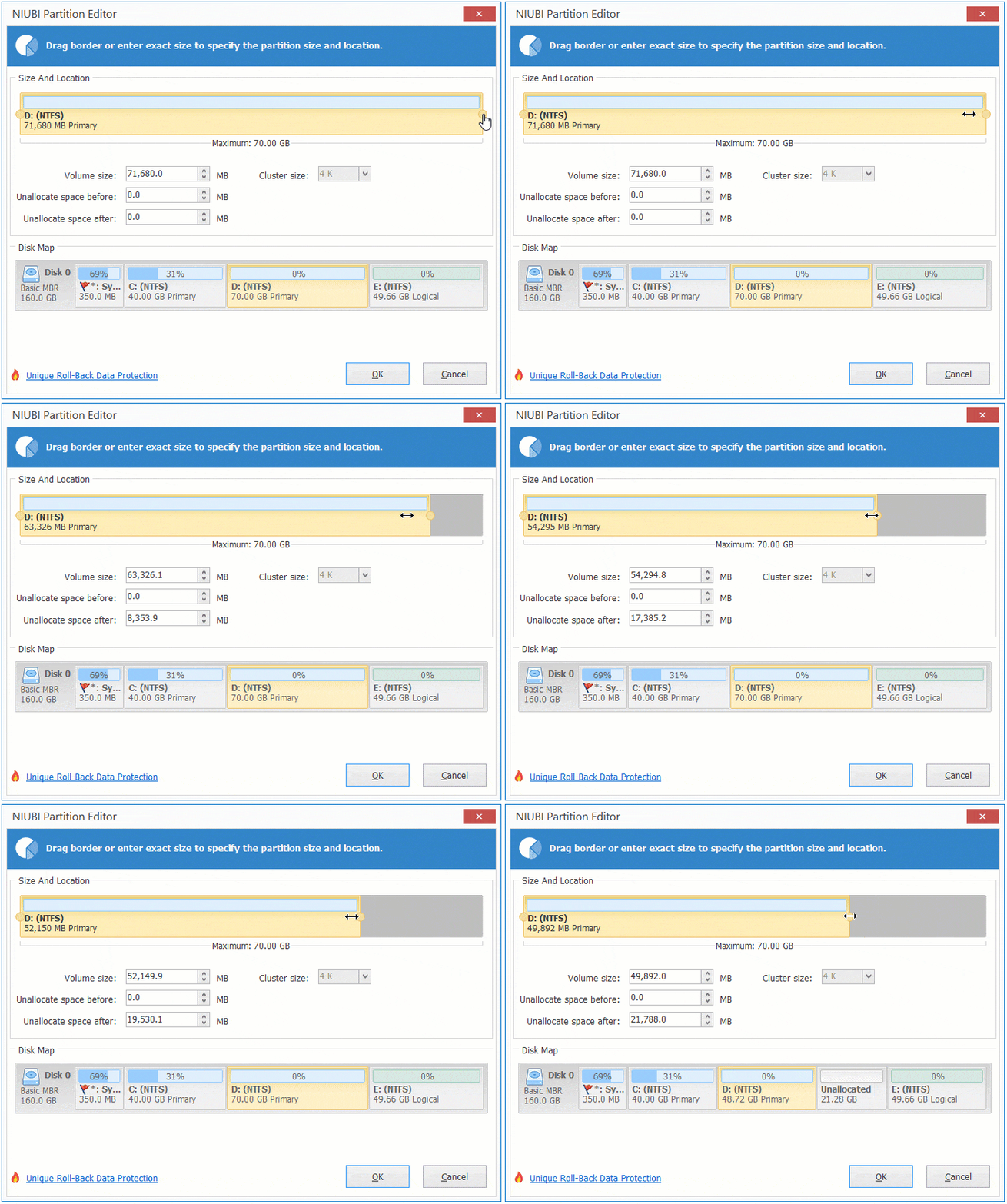
Então, o espaço não alocado é criado no lado direito de D.
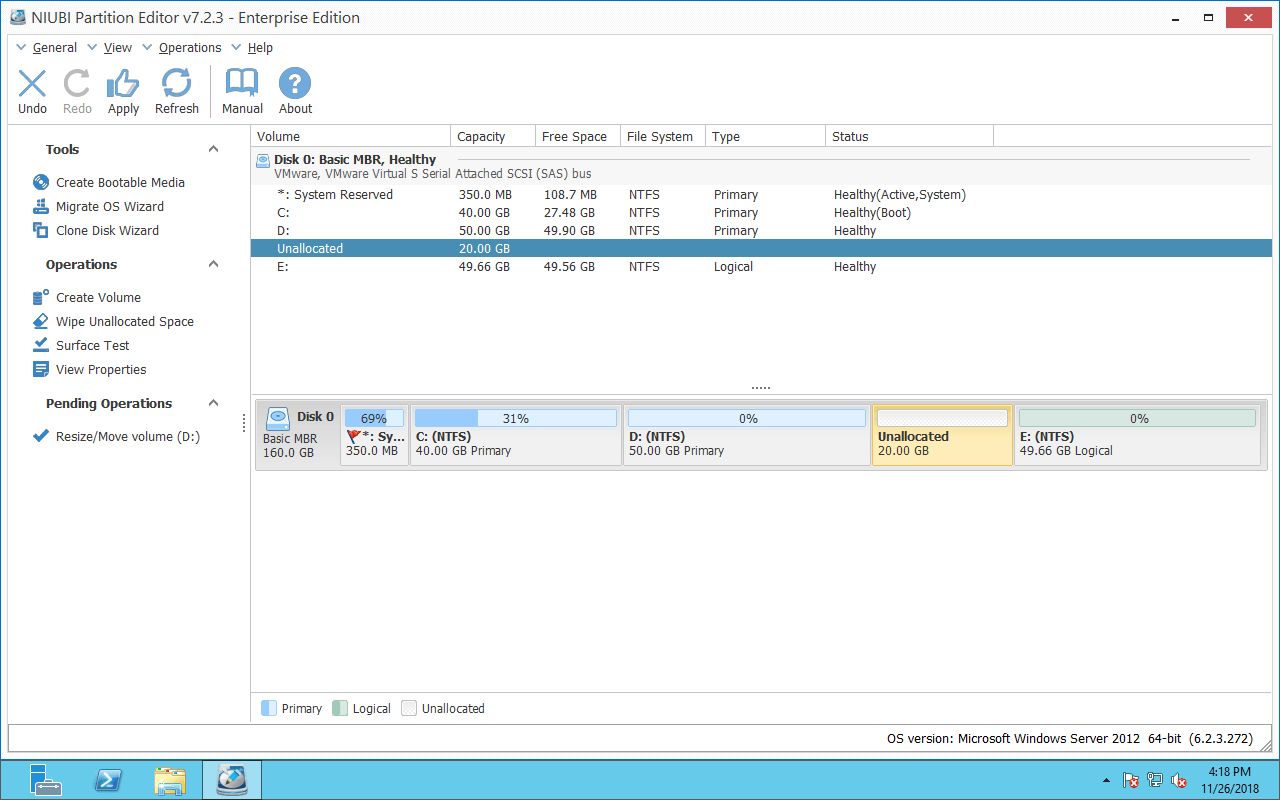
② Crie um novo volume com este espaço não alocado, ou combine-o com outras partições. Para estender a partição, clique com o botão direito na unidade C: ou E: e execute "Redimensionar/Mover Volume" novamente.
Para estender a unidade C, arraste a borda direita para a direita na janela pop-up.
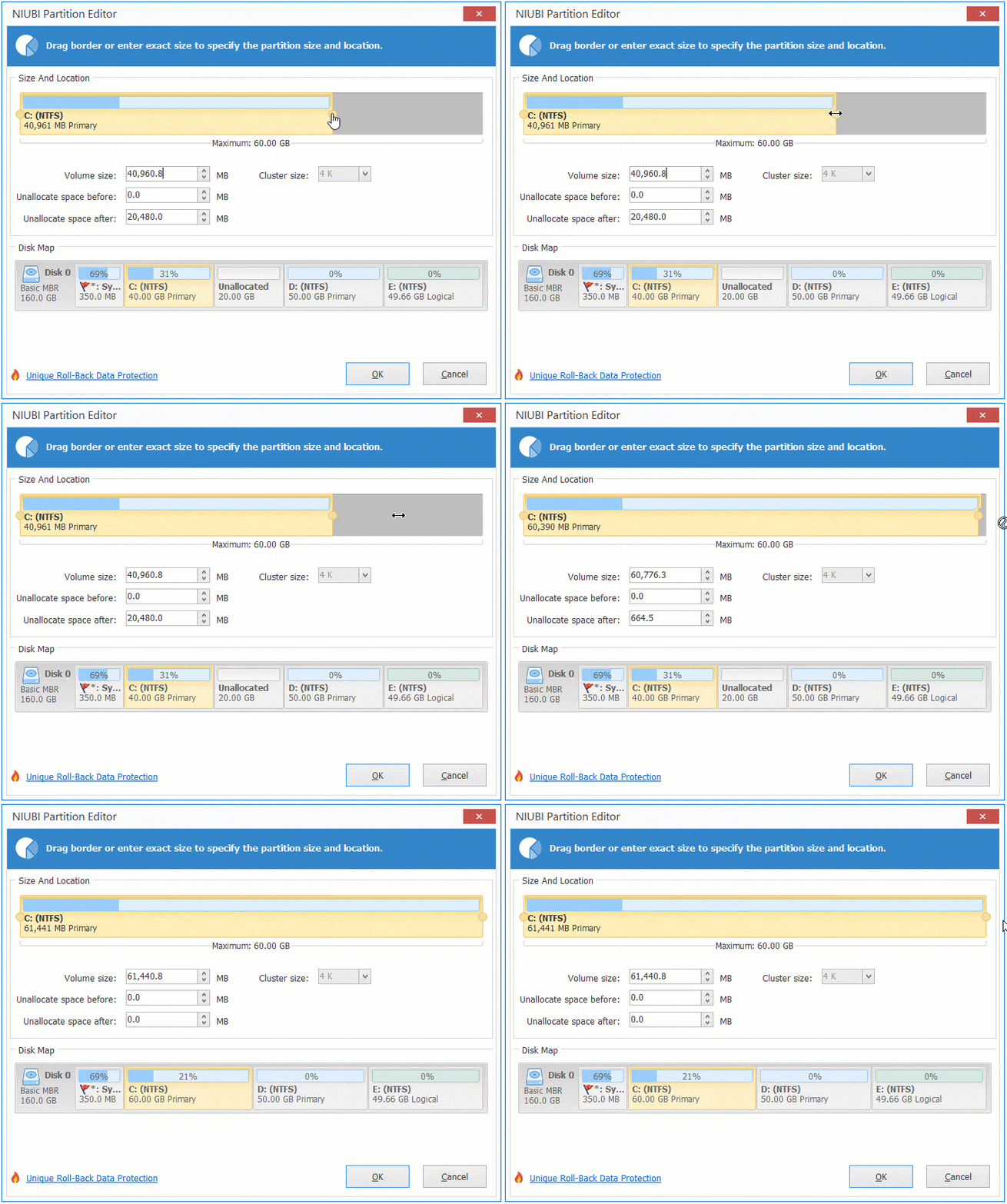
Então, o espaço não alocado é estendido para a unidade C:.
Para estender a unidade E, arraste a borda esquerda para a esquerda na janela pop-up.
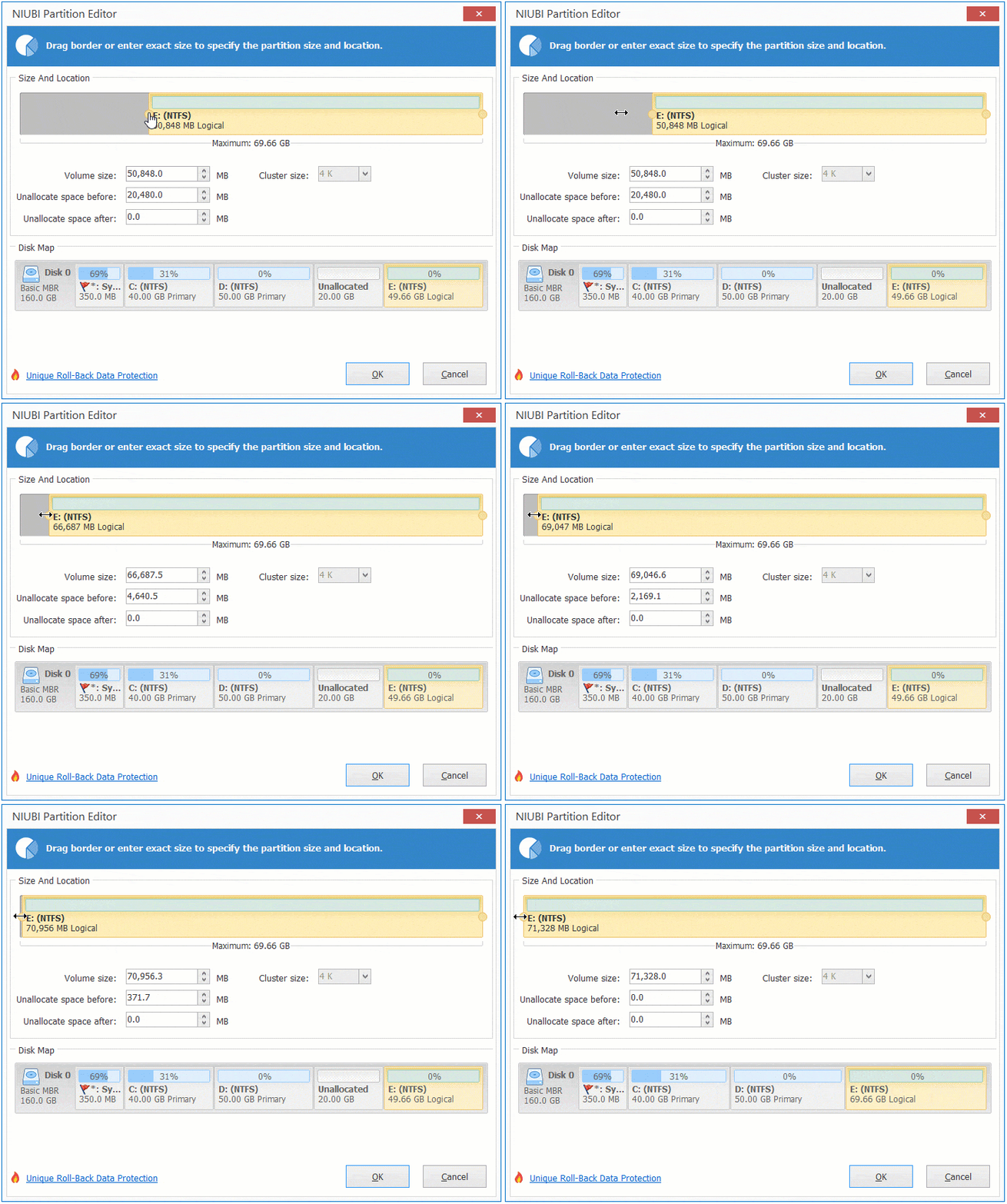
Então, o espaço não alocado é estendido para a unidade E:.
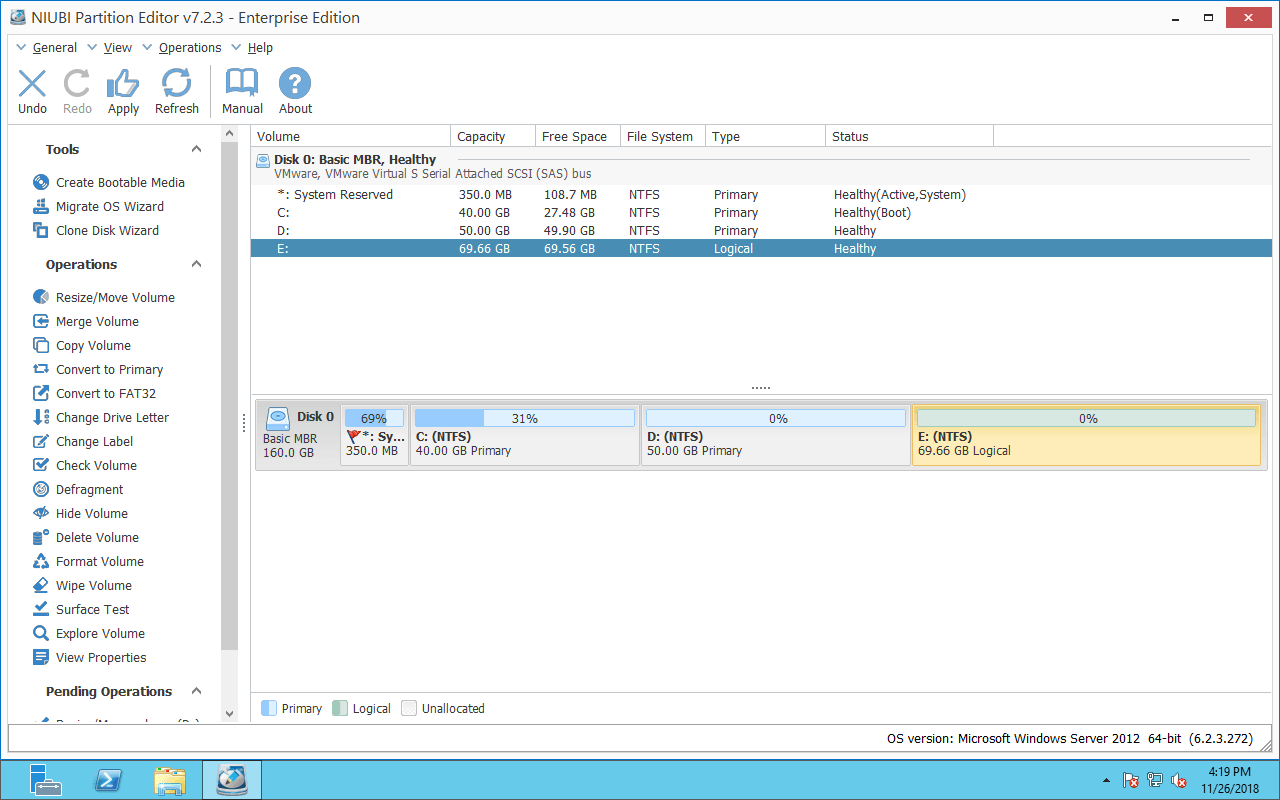
③ Clique em "Aplicar" no canto superior esquerdo para confirmar e executar.
Como alterar o tamanho da partição no Windows Server 2012 R2 sem perda de dados:
Nenhum software de particionamento pode estender um volume pegando espaço livre de outro disco separado. Se não houver espaço livre disponível em um disco, você precisa clonar este disco para um maior e estender a partição com espaço extra. Assista ao vídeo
3. Alterar o tamanho da partição virtual para RAID array, VMware, Hyper-V
Se você quiser redimensionar a partição RAID no Windows Server 2012 R2 e outras versões, não quebre o array nem faça operações no controlador RAID, apenas siga os passos acima. Para o Sistema Operacional e o NIUBI, não há diferença se você usa disco rígido físico ou qualquer tipo de array RAID de hardware.
Se você quiser alterar o tamanho da partição virtual para o servidor Windows 2012 no VMware ou Hyper-V, primeiro, verifique se há espaço livre disponível no mesmo disco virtual. Se sim, instale o NIUBI Partition Editor no servidor virtual e siga os passos acima. Se não houver espaço livre disponível no mesmo disco, você pode expandir o disco virtual sem copiar para um maior e, em seguida, estender a partição com espaço em disco adicional.
- Como aumentar o tamanho do disco virtual para o servidor virtual 2012 no Hyper-V
- Como aumentar o tamanho do disco virtual para a máquina VMware
Além de ajudar a alterar o tamanho da partição no Windows Server 2012/2016/2019/2022/2025 e Server 2003/2008 anteriores, NIUBI Partition Editor ajuda você a fazer muitas outras operações de gerenciamento de disco e partição.
 © 2009 - NIUBI Technology Todos os direitos reservados. |